您的位置: 首頁 > 使用教學
PS打造華麗的3D文字和圖案結合的效果
使用教學 時間:2010-04-13 作者/發布人:pc354 點擊:6140
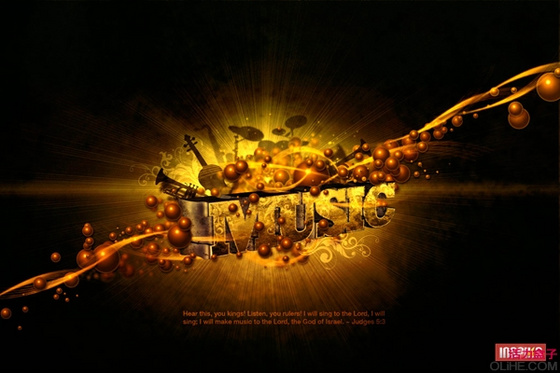
最終效果
技術水平:高級
素材(分別點擊下載):
Music 3D.png by loswl
Lens Flare by loswl
Wall Texture by ~T~ [tirilhauan]
Vector Musical Instruments by trait designs
Floral Brushes by solenero73
步驟1
打開一個1600*1200,72dpi白色背景的新文檔。在背景上添加一個大的鏡頭光暈。我的鏡頭光暈是使用Knoll Light Factory插件,如果你有這個插件,那在白色背景層之上創建一個黑色圖層,應用Knoll Light Factory,并選擇預設鏡頭光暈Bright Bluelight。如果你沒有插件,可以下載我創建的鏡頭光暈。
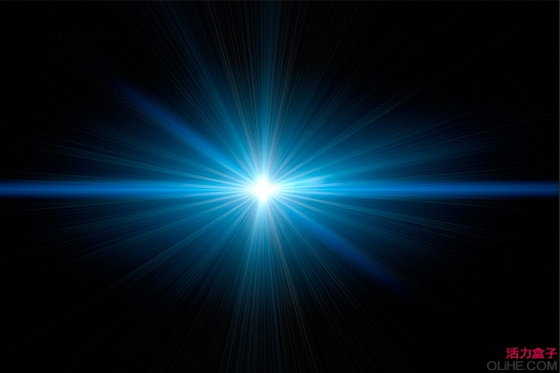
圖1
更改鏡頭光暈的混合模式為亮光。
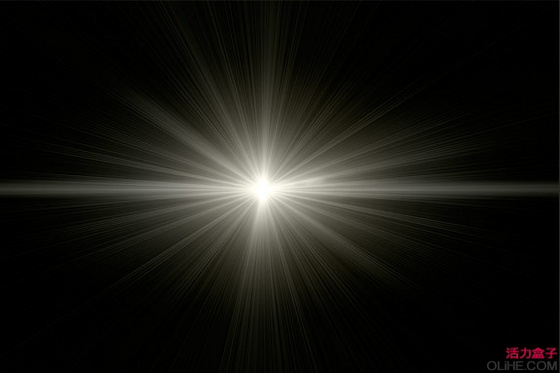
圖2
步驟2
在它上方添加一個黑色到透明的線性漸變來柔化鏡頭光暈:設置你的前景色為黑色,點擊漸變工具以激活漸變選項。按下圖設置漸變。然后單擊確定。
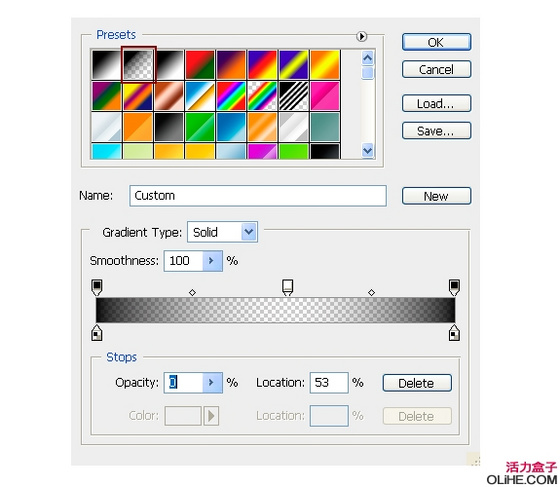
圖3
漸變工具仍處于選中狀態,在鏡頭光暈上方創建一個新層。按住Shift鍵在你的文檔中從上到下拖動鼠標。更改混合模式為柔光。這將創建一個柔軟邊緣的鏡頭光暈。
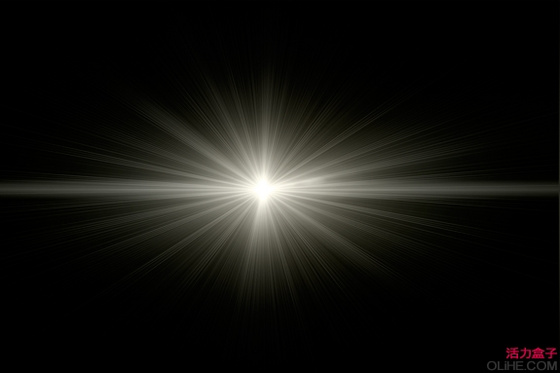
圖4
給背景添加一系列花紋。我使用的是solenero73的Floral Brushes。筆刷顏色使用白色,圖層的不透明度為70%。你稍后可以調整花紋的位置。
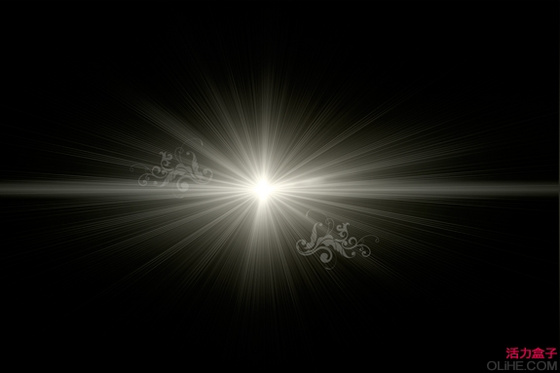
圖5
在背景上添加多一點的發光:在新圖層上使用橢圓選框工具畫一個大的橢圓,用白色填充選區,然后給圖層170%的高斯模糊。濾鏡>模糊>高斯模糊,然后降低不透明度約25%。并更改混合模式為柔光。
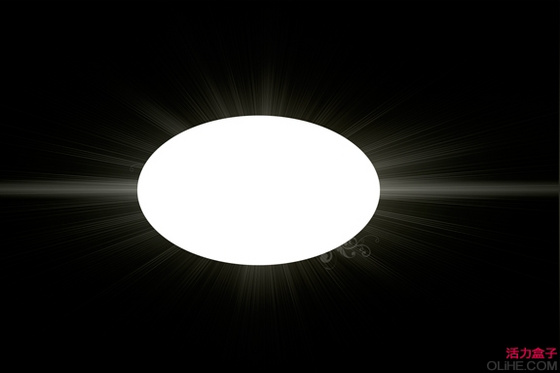
圖6
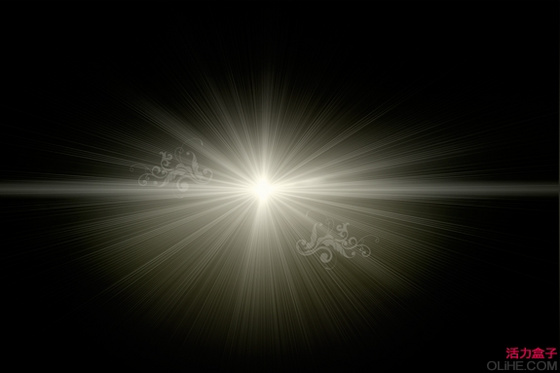
圖7
打開~T~ [tirilhauan]的Wall Texture。
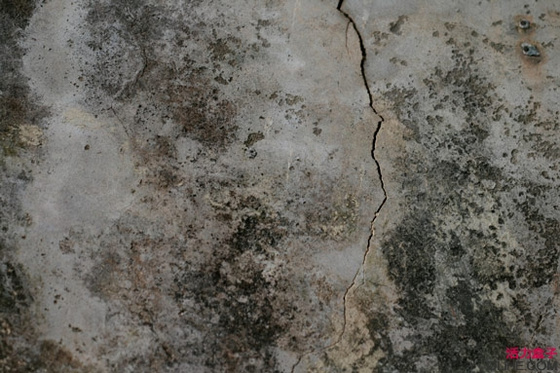
圖8
清除紋理,使用克隆工具去掉大的裂縫。使用柔軟的筆刷,然后按住Alt鍵點擊一個沒有灰色斑紋的地方克隆它,然后開始修補裂紋。
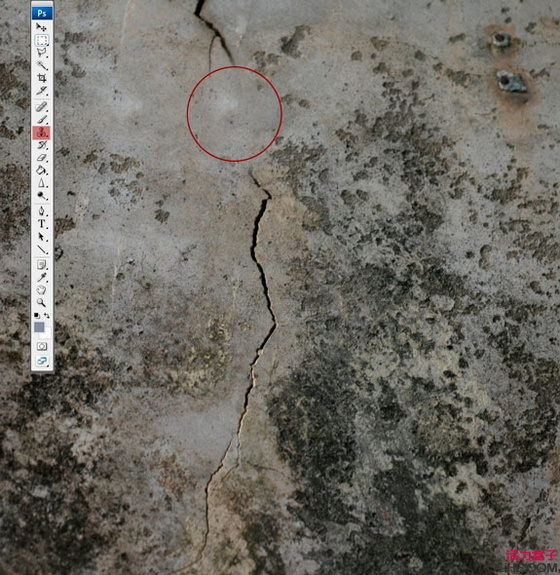
圖9
給墻壁紋理添加24%的雜色。濾鏡>雜色>添加雜色,然后拖動墻壁紋理到所有其他圖層的上方。降低不透明度至25%。
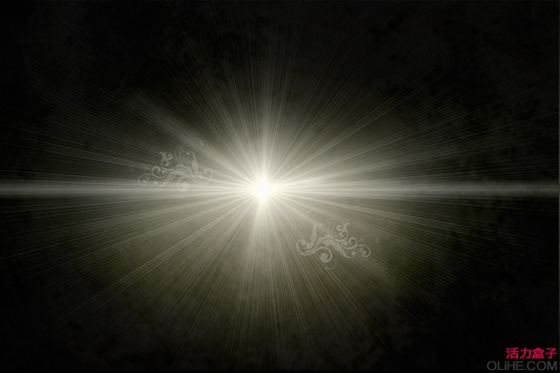
圖10
步驟3
使用填充調整圖層給屏幕添加一些顏色(色彩平衡,漸變填充和色相/飽和度)。
色彩平衡1:點擊圖層面板底部的“半月形”,從菜單中選擇色彩平衡并添加以下設置:青色:-41,洋紅:-21,黃色:-16。
在混合選擇中降低填充為56%。
漸變填充1:點擊圖層面板底部的“半月形”,從菜單中選擇漸變。
使用這些顏色:#ed9017、#f8d04a、#f6e6b5。
更改混合模式為線性加深,更改不透明度為48%,填充74%。
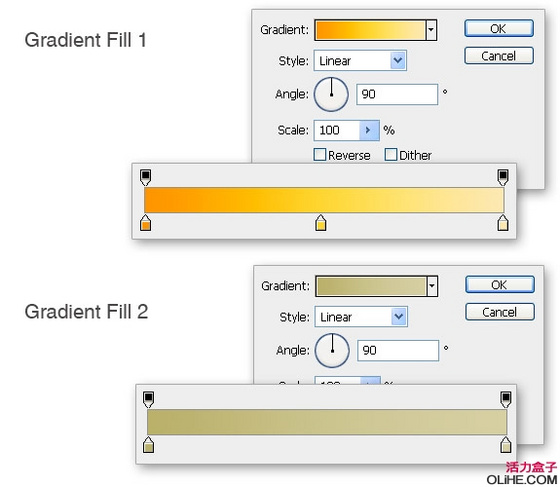
圖11
漸變填充2:創建另一個漸變填充,使用下面的選項:
使用這些顏色:#b7ad70、#d5cea6
更改混合模式為亮光,保留100%的不透明度
色彩平衡2:點擊圖層面板底部的“半月形”,從菜單中選擇色彩平衡:青色:+9,洋紅:+14,黃色:+4。
保留100%的填充。
創建一組色彩平衡和漸變填充圖層。點擊Shift,直到所有圖層被選中,仍然按住Shift點擊創建一個新組圖標(在圖層面板底部半月形圖標的旁邊)。命名這組為“光的顏色”。你設計中所有的元素應該都在這組下。
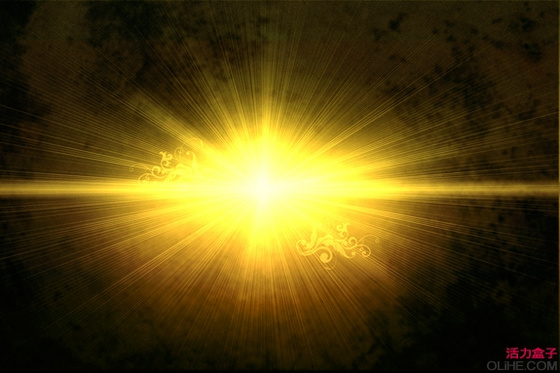
圖12
步驟4
保存你的Photoshop文件,然后啟動Xara 3D開始創建3D文本。如果你沒有Xara 3D,下載Music 3D.png。
字體:Roland 這是一個我電腦中的默認字體,但任何字體都行。斜面類型:滾動,深度21 陰影:關閉 擠壓:輪廓深度59,寬度20
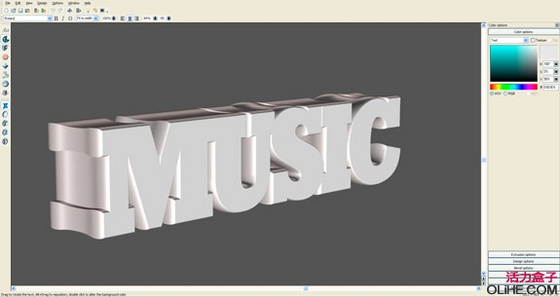
圖13
步驟5
光1:(左):#FFFFFF 光2:(后):#140D24 光3:(前):#FFFFFF。
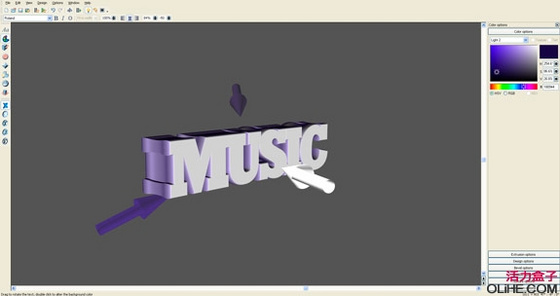
圖14
步驟6
建立你的Xara文件,輸出3D文本。窗口>質量設置>設置輸出質量為高,然后按確定。然后點擊文件>導出,命名文件,例如“Music”,并保存為PNG文件。一個導出對話框將出現,使用下圖的設置,然后按保存。
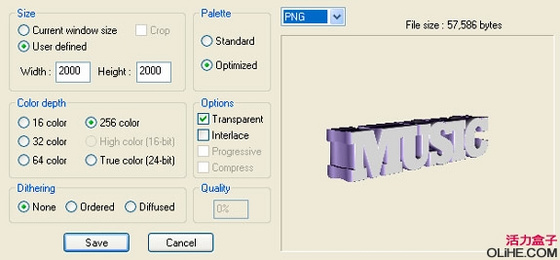
圖15
在Photoshop中打開三維文字,把它拖入鏡頭光暈文件之前改變索引顏色模式為RGB。圖像>模式>RGB顏色,現在把它拖到你的原始文件中,放在“光的顏色”圖層組的下方。

圖16
按Ctrl鍵點擊圖層圖標創建3D文字的選區。在3D文字上方創建一個新層,使用油漆桶給選區添加黑色。
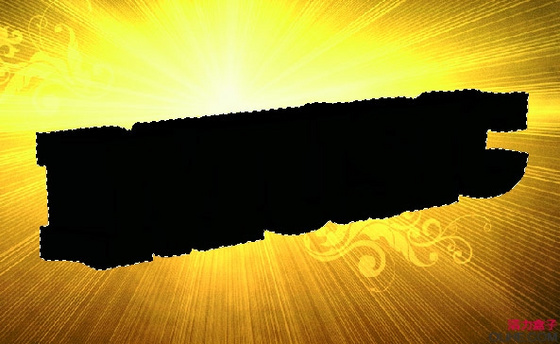
圖17
更改“黑色圖層”的混合模式為正片疊底,打開并拖動 ~T~ [tirilhauan的Wall Texture到“黑色圖層”的上方,調整紋理的大小到適合3D文本的尺寸。
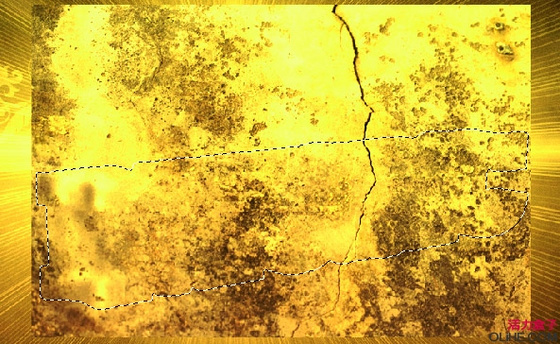
圖18
鼠標指向圖層Wall Texture 和“黑色圖層”之間,點擊Alt你會看到路徑尋找器圖標,如圖。
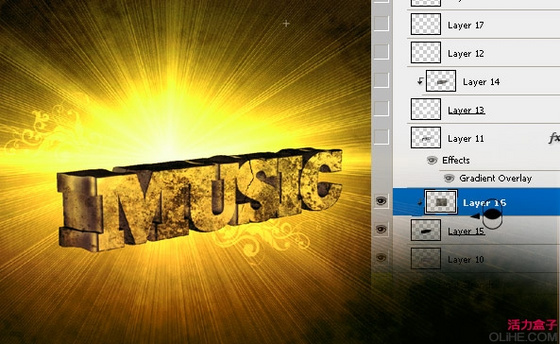
圖19
步驟7
現在我們將創建三維球體,使用橢圓工具(U)和圖層樣式。
使用橢圓工具(U),形狀圖層選項要選中(此選項允許圓縮放比例,但不破壞像素)按住Shift鍵,拖動以繪制一個完美的球形。
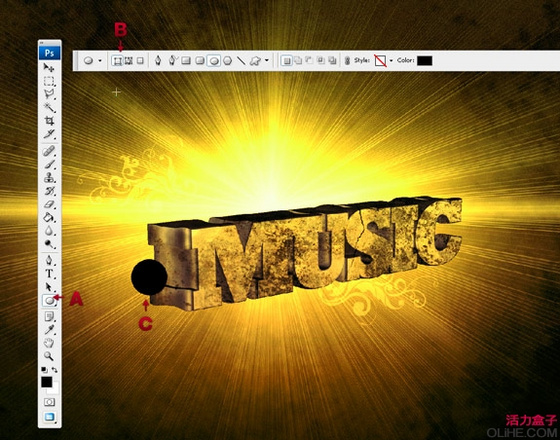
圖20
給球形應用漸變疊加,拖動最亮的區域到球形頂端,如下圖。
十六進制數:#fcfcfa,#976d14,#2a211c
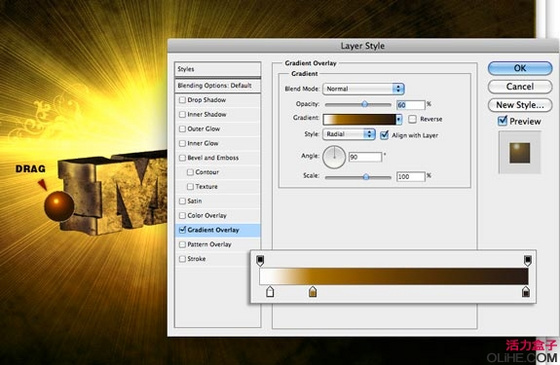
圖21
應用內陰影,十六進制顏色:#2c2614。
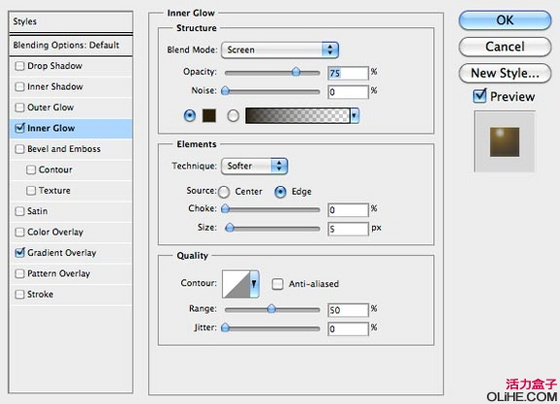
圖22
應用一個柔軟的投影,顏色#2a2d21。
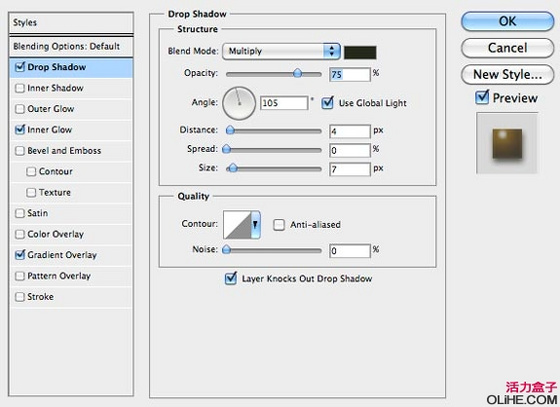
圖23
現在作品看起來像這樣:

圖24
復制,調整大小以及組合球形,并把它們放置在3D文本的后面。我合并了一些,改變組為智能物體。我還放置了一些模糊的小球在“Wall Texture”后面來創建深度,顏色要比前面的球形淺。
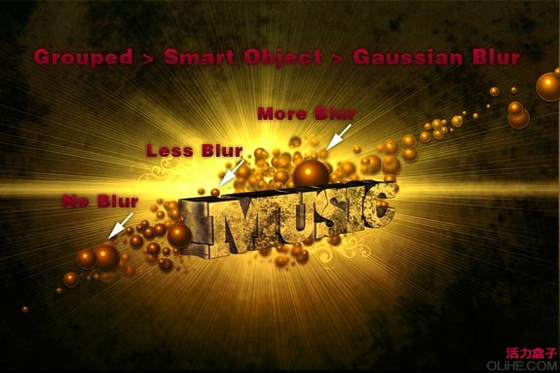
圖25
放置一些球形在3D文本的前面。然后放置trait designs的Vector Musical Instruments在球體的后面和中間,使用相同的“模糊技術”來創建深度。

圖26
步驟8
使用鋼筆工具創建“亮線”效果,在球體和3D文字上方創建一個新層,使用筆刷描邊和圖層樣式。
用鋼筆工具繪制一條長的彎曲的路徑。鋼筆工具仍處于選中狀態,右鍵單擊路徑,選擇描邊路徑。筆刷的描邊路徑確保模擬壓力被選中
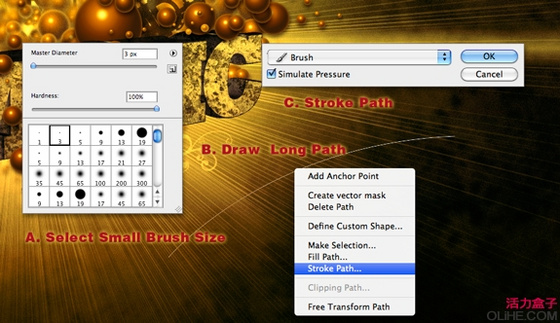
圖27
拖到路徑到垃圾桶,(你可以在圖層面板菜單中找到路徑)。回到圖層菜單,給描邊應用這些圖層樣式。
漸變疊加:#fcfcfa #976d14。
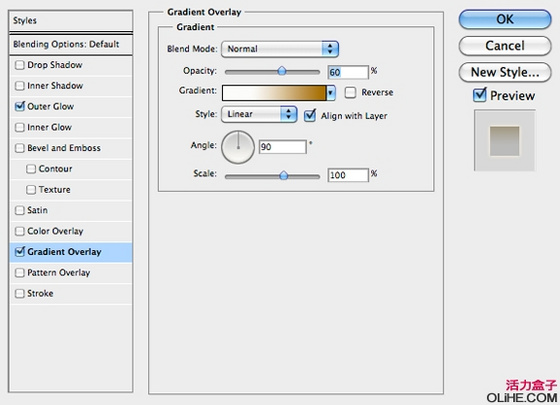
圖28
外發光:#d38e21。
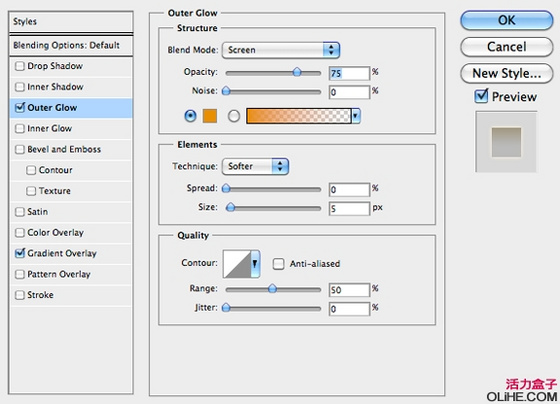
圖29

圖30
步驟9
復制,組合以及改變“亮線”的大小,然后把它放在3D文本和球體的周圍。
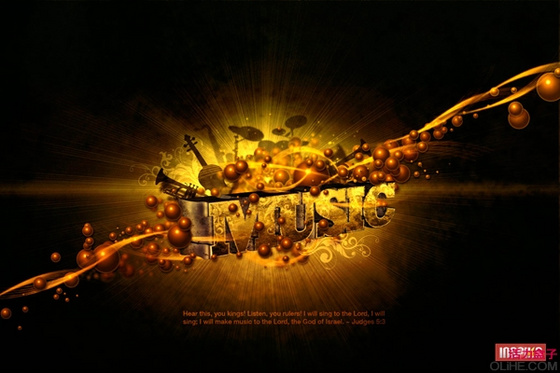
圖31
OK 完成啦。

圖32
軟件教學
- 硬盤又壞了?用360云盤或百度云盤給電腦數據“..(12-01)
- PS高級教程:Photoshop內容識別去水印瑕疵(05-29)
- LGv500:8.3寸平板升級4.4的方法,lg8.3寸平板..(05-29)
- 掃盲貼:汽車車載導航升級漫談——致新手!(修..(05-13)
- VMwareWorkstation8,9,10安裝win7系統無法激活..(02-10)
常用下載
- 科杰在線原創作品:文章自動排版的小工具(08-29)
- 【原創】為自己車載播放器和手機放音樂的順序..(06-27)
- 免費小巧虛擬機:VirtualBox4.3.8穩定版下載(02-27)
- 最新版AdobeCC系列軟件的破解軟件集合下載,ps..(06-19)
- 【原創】快速保存文本文章的小工具(02-05)
winXP相關
- 如何將SONYVAIO系列筆記本刪除VISTA或Win7安裝..(03-17)
- IIS服務器出現ServerApplicationError錯誤解決..(04-10)
- HPV3803TX、DV2000系列終于可以安裝XP了!(10-11)
- hpDV2700筆記本為何不能安裝xp?(10-08)
- 惠普dv2700/dv2800/V3700/V3800系列完美安裝X..(10-08)
win8/7相關
- win7打開文件夾時提示權限不足或未獲授權(10-13)
- win7win8系統筆記本如何在插入USB鼠標后自動禁..(01-07)
- 如何安裝和卸載Windows8的應用(09-18)
- 鎂光M4固態硬盤SSD硬盤最新固件000F下載(05-16)
- 如何刪除windows7桌面上的庫和家庭組圖標(12-05)
